html 공부를 하다가 가장 많이 보는 태그 중 하나인 태그를 따로 정리하려고 한다. 그 이유는 속성이 여러가지인데 이를 다 알아야 나중에 사용할 수 있을것 같았다.

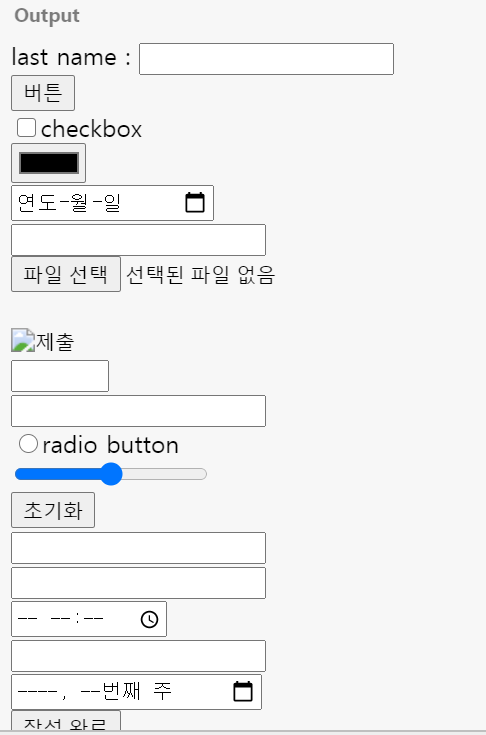
input tag 속성
<!DOCTYPE html>
<html>
<head>
  <meta charset="utf-8">
  <meta name="viewport" content="width=device-width">
  <title>JS Bin</title>
</head>
<body>
<label for="lname">last name : </label>
<input type="text" id="lname" name="lname"><br>
<input type="button" title="tooltip" value="버튼"><br>
<input type="checkbox" value="checkbox">checkbox<br>
<input type="color" id="color1"><br>
<input type="date"><br>
<input type="email"><br>
<input type="file"><br>
<input type="hidden" value="hidden"><br>
<input type="image"><br>
<input type="number" max="12" min="0"><br>
<input type="password"><br>
<input type="radio">radio button <br>
<input type="range"><br>
<input type="reset"><br>
<input type="search"><br>
<input type="tel"><br>
<input type="time"><br>
<input type="url"><br>
<input type="week"><br>
<input type="submit" value="작성 완료">
</body>
</html>

이렇게나 많다. 사실 전부 외울 순 없지만 이렇게 어떤 속성들이 있는지 알고 필요할 때 생각나서 찾아볼 수 있게 하는것이 중요한것 같다.

참고로 <label>태그는 for속성으로 적어둔 아이디와 다른 input태그의 id와 일치하게 작성하면 label태그로 작성해둔 텍스트를 클릭하는 것으로 작성 혹은 선택을 할 수 있다.

예를 들어 속성이 checkbox였다면 체크 할 수 있다. 위 예제에서는 last name의 텍스트를 클릭하면 해당 id와 연결된 text에 작성할 수 있게 마치 텍스트 필트를 클릭한거 같은 효과를 볼 수 있다.

'FRONT > Html' 카테고리의 다른 글

[Front] HTML 작성 가이드  (0) 2020.06.11
[Front] HTML 태그(tag)  (0) 2020.06.10
[Front] HTML 기초  (0) 2020.06.03

HTML을 작성하는 방법과 정해진 룰이 있는것은 아니다. 하지만 이는 어디까지 가이드라인이고 암묵적으로 행해지는 룰 같은 것이다.

  1. HTML 코드는 대소문자를 구분하지 않지만 소문자로 작성하는것을 권장한다.
  2. HTML 코드의 모든 태그는 시작과 끝을 작성하는 것을 권장한다.
  3. HTML의 속성 값( value )는 “”안에 작성하는 것을 권장한다.
  4. <img> 태그를 사용 할 경우 alt속성을 지정하고 width, height를 통해 크기를 지정하는것을 권장한다.
  5. 태그 내에 속성과 속성 값을 작성할 때 등호 사이에 공백을 쓰지 않는것을 권장한다. ex) <img alt=”공백 없이 작성” src = “공백 있이 작성”>
  6. 긴 코드 라인을 피해라
  7. <title> 요소를 건너뛰지 말고 작성해라
  8. <head>와 <body>태그를 작성하고 안에 정의하는 것을 권장한다.
  9. <meta>에 charset 속성을 통한 인코딩을 정의하는 것을 권장한다.
  10. viewport를 설정하는것을 권장한다.

'FRONT > Html' 카테고리의 다른 글

[Front] HTML input 태그(tag)  (0) 2020.06.13
[Front] HTML 태그(tag)  (0) 2020.06.10
[Front] HTML 기초  (0) 2020.06.03
html 태그의 특징
  1. html태그는 대소문자를 구분하지 않는다. 하지만 소문자를 권장하고 있다.
  2. 태그를 작성할때 <태그 속성=속성값(변수)> 형식으로 적는데 속성 값을 작성할 때 큰 따옴표가 필요하지 않는다. 하지만 큰 따옴표를 하는것을 권장한다. 
  3. 작은 따옴표를 사용할 수도 있는데 이는 속성 값에 큰 따옴표를 사용해야 할 경우이다. ex)<p title=”John ‘ShotGun’ Nelson”>
html 태그와 CSS 태그
  1. <a> : 하이퍼 링크를 지원하는 태그 ex)<a href=”링크의 주소”>
  • 하이퍼 링크에 대한 속성이 있는데 
  • _blank : 링크된 문서를 새 창이나 탭에서 연다.
  • _self : 클릭 한 것과 동일한 창/탭에서 문서를 연다.
  • _parent : 부모 프레임에서 문서를 연다.
  • _top : 링크된 문서를 창 전체에서 연다.
  • <a href=”주소” target=”_blank”>이와 같은 형식으로 작성하면 된다.

책갈피 : 하이퍼 링크라고 해서 반드시 웹 주소만 값을 가질 수 있는것은 아니다.

<!DOCTYPE html>
<html>
<body>
<a href="#C4">이것을 누르면</a>
<br><br><br><br><br><br><br><br><br><br><br><br><br><br><br><br><br><br><br><br><br><br><br><br>
<h2 id="C4">이곳으로 옵니다.</h2>
</body>
</html>

이와 같이 작성하면 href의 주소값과(반드시 #을 주소 가장 앞에 써야한다.)해당 문서의 id값과 일치하는 부분으로 이동 할 수 있다. 마치 웹의 맨위로 같은 버튼과 같은 것이다.


2.<p> : 문단을 지원하는 태그

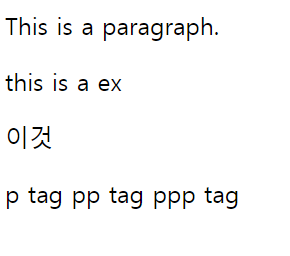
위 코드를 작성하면 아래와 같은 결과를 볼 수 있는데

‘이것’에는 p태그가 없으나 앞뒤로 개행이 되어있는것을 볼 수 있다.

이처럼 p태그는 문자열을 문단으로 만들어주고 해당 태그 앞뒤로 개행문자가 포함되어있다.

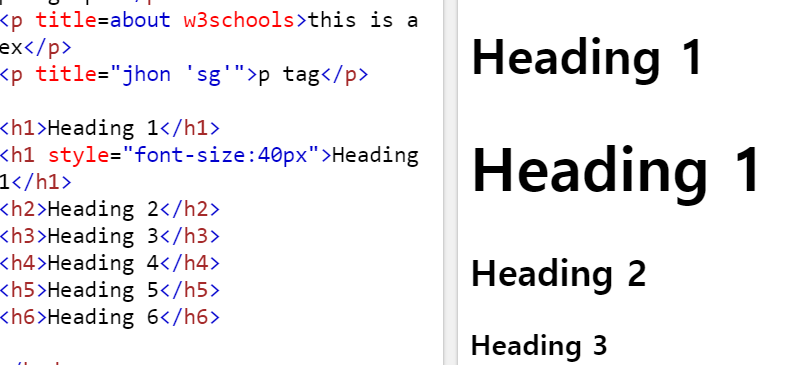
  • title : 툴 팁이 표시되게 하는 태그로 <p title=”I’m a tooltip”>This is a paragraph.</p> 와 같이 적으면 title내부 값이 툴팁으로 표시된다.
<!DOCTYPE html>
<html>
<body>
<p title="I'm a tooltip">This is a paragraph.</p>
<p title=about w3schools>this is a ex</p>
이것
<p title="jhon 'sg'">p tag
pp tag
ppp tag</p>
</body>
</html>


3.<h1> : 제목을 작성할 때 규격화된 크기로 지정하는 태그로 숫자가 커질수록 크기는 작아진다. 제목인 header를 지정하는 태그이므로 p태그 처럼 앞뒤로 개행 문자가 존재한다.

  • style : CSS 속성중 하나로 꼭 h1태그가 아닌 다른 태그에서 해당 태그에 스타일 즉, 색상(color:blue), 글꼴(font-family:굴림), 크기(font-size:40px) 등과 같은 요소에 스타일을 추가할 때 사용하는 속성이다. h태그는 글자의 크기를 조절 할 수 있다. 여기에 style 속성으로 글씨 크기를 조절 한다면 어떻게 될까? 

<h1 style=”font-size:40px;”>heading</h1> 이와 같이 작성하면 글씨의 기본 크기가 증가하여 더 큰 h1태그를 볼 수 있다. *여기서 px는 픽셀을 의미한다.


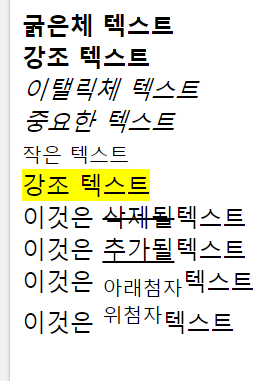
4.서식 : 문자의 상태를 나타내는 태그

<!DOCTYPE html>
<html>
<body>
<b>굵은체 텍스트</b><br>
<strong>강조 텍스트</strong><br>
<i>이탤릭체 텍스트</i><br>
<em>중요한 텍스트</em><br>
<small> 작은 텍스트</small><br>
<mark> 강조 텍스트</mark><br>
이것은 <del>삭제될</del>텍스트<br>
이것은 <ins>추가될</ins>텍스트<br>
이것은 <sub>아래첨자</sub>텍스트<br>
이것은 <sup>위첨자</sup>텍스트<br>
</body>
</html>


5.인용

인용구를 표시 해 주는 태그로는 여러개가 있지만 <q>태그를 가장 많이 사용한다.

이와 같이 작성하면 인용구에 큰 따옴표 처리가 된다.

<p>이것은 <q>짧은 인용구 입니다.</q></p>

6.<img> : 웹에 이미지를 올리는 태그이다.

  • img 태그는 속성이 필수적이다.
  • src : 이미지의 경로(url)을 작성하는 속성이다.
  • alt : 이미지가 어떠한 이유던 보여지지 못했을 때 나오는 문구를 작성하는 속성이다.
  • style : 이미지의 크기를 설정하거나 이미지의 위치(글자 좌측, 우측)를 설정하는 속성이다.
  • usemap : 이미지를 클릭시에 작업을 수행할 수 있게 한다.
  • ex) <img src=”경로” alt=”원래 사진이 나와야 하나 불러오지 못했습니다.” style=”float:left; width:42px; height:42px;” usemap=”#map1">

7. <div>, <span> : 영역을 부여하는 태그이다.

어떠한 기능을 하진 않지만 영역을 설정하는 태그로 해당 태그 내에 작성 하게 되면 해당 부분을 하나의 영역으로 관리할 수 있다.

<div>와 <span>태그의 차이점

<!DOCTYPE html>
<html>
<body>
<div style="background-color:blue">영역1<br>여기도 영역1</div>
<div style="background-color:red">영역2</div>
<span style="background-color:purple">영역3</span>
<span style="background-color:yellow">영역4</span>
</body>
</html>

위 코드를 작성하게 되면 아래와 같은 결과를 얻을 수 있다.

<div>태그는 문자열이 작성된 줄 전체에 영역이 할당된다. 따라서 개행 태그가 없음에도 불구하고 저절로 개행이 된다,.

하지만 <span>태그는 해당 문자열이 있는 부분만 영역이 할당되어 연속적으로 쓰게 되면 바로 옆에 오는것을 알 수 있다.

*<div>는 블록 레벨 요소, <span>은 인라인 레벨 요소라고 한다.


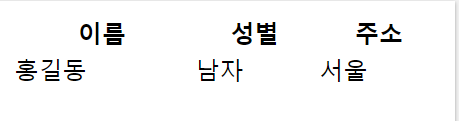
8.<table> : 표를 그리는 태그

<table> : 해당 태그의 시작과 끝 사이에 있는 태그와 문자열은 표을 그리기 위함이다라는 선언의 태그

<tr> : 표의 행(가로)를 나타내는 태그

<th> : 표의 헤더(세로)를 나타내는 것으로 해당 열이 무슨 정보를 가지는지 나타내는 것이다.

<td> : 해당 칸에 들어가는 정보를 나타내는 태그

<!DOCTYPE html>
<html>
<body>
<table style="width:100%">
	<tr>
    	<th>이름</th>
        <th>성별</th>
        <th>주소</th>
    </tr>
    <tr>
    	<td>홍길동</td>
        <td>남자</td>
        <td>서울</td>
    </tr>
</table>
</body>
</html>

이처럼 테이블이 만들어진다.

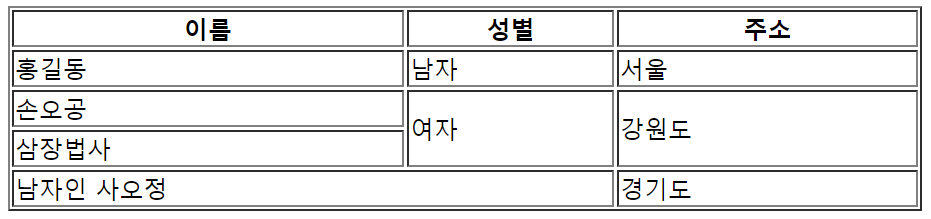
  • border : 테두리 설정
  • padding : 패딩 설정
  • colspan : 둘 이상의 열을 합친다.
  • rowspan : 둘 이상의 행을 합친다.
<!DOCTYPE html>
<html>
<body>
<table style="width:100%" padding="15px" border="1">
	<tr>
    	<th>이름</th>
        <th>성별</th>
        <th>주소</th>
    </tr>
    <tr>
    	<td>홍길동</td>
        <td>남자</td>
        <td>서울</td>
    </tr>
    <tr>
    	<td>손오공</td>
        <td rowspan="2">여자</td>
        <td rowspan="2">강원도</td>
    </tr>
    <tr>
    	<td>삼장법사</td>
    </tr>
    <tr>
    	<td colspan="2">남자인 사오정</td>
        <td>경기도</td>
    </tr>
</table>
</body>
</html>

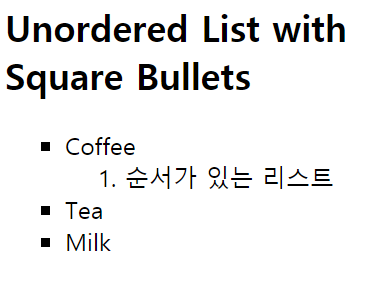
9. 리스트

  • <ul> : unordered list로 순서가 없는 리스트
  • <ol> : ordered list로 순서가 있는 리스트이다.
<!DOCTYPE html>
<html>
<body>

<h2>Unordered List with Square Bullets</h2>

<ul style="list-style-type:square;">
  <li>Coffee</li>
  	<ol>
    	<li>순서가 있는 리스트
    </ol>
  <li>Tea</li>
  <li>Milk</li>
</ul>

</body>
</html>

이처럼 순서가 있는 리스트 순서가 없는 리스트를 적용하면 되고 리스트 안에 리스트를 작성할 수도 있다.

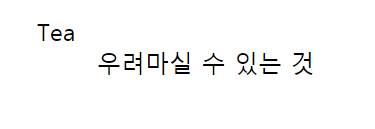
  • <dl> : 설명을 지원하는 리스트
<!DOCTYPE html>
<html>
<body>
<ul style="list-style-type:square;">
<dl>
	<dt>Tea</dt>
    <dd>우려마실 수 있는 것</dd></dl>
</body>
</html>


10. <iframe> : 웹 페이지 안에 웹 페이지를 선언할 때 사용한다.

  • name : 해당 iframe과 연겨된 <a>의 target속성과 일치하여 <a>의 href URL이 iframe 안에 나오게 된다.
  • width, height 속성으로 크기를 지정할 수 있다.
<!DOCTYPE html>
<html>
<head>
  <meta charset="utf-8">
  <meta name="viewport" content="width=device-width">
  <title>CSS</title>
</head>
<body>
  <iframe src="웹페이지 안의 웹" name="ifr"></iframe>
  <p><a href="https://<www class="w3schools com" target="ifr">w3schools</www>"></a></p>
</body>
</html>


* 이곳 부터 태그는 보여주는 태그 모양을 잡는 물리적 태그의 의미라면 아래에 기재될 태그들은 의미를 갖는 태그들이다.


11.<script> : 자바스크립트와 id 값으로 연동하여 사용할 수 있다.

12.<head> : 해당 html의 선언, 설정에 대한 정보가 들어있는 곳이다.

  • <title> : 브라우저 탭에서 제목을 정의한다.
  • <style> : HTML페이지에 대한 스타일 정보를 정의한다.
  • <link> : 외부 스타일시트와 연결하는데 사용한다.
  • <meta> : 구성요소(문자세트, 페이지 설명, 키워드, 작성자 등) 에 대한 데이터를 지정하는데 사용한다. <meta>태그를 통해서 viewport를 제어 할 수 있다.

13. 여기서 viewport란 ? 사용자가 볼 수 있는 영역을 의미한다. 이는 반응형 웹에서 중요한 부분이다.

<meta name=”viewport” content=”width=device-width, initial-scale=1.0">

width=device-width : 사용자의 화면의 크기, initial-scale: 초기 줌 상태

<!DOCTYPE html>
<html>
<head>
  <meta charset="utf-8">
  <meta name="viewport" content="width=device-width">
  <title>html</title>
</head>
<body>
<figure>
  <img src="java.jpg" alt="image">
  <figuration>이것은 ___사진입니다.</figuration>
</figure>
</body>
</html>

이와 같이 반응형 웹에 사용되는 경우 <img>태그 대신에 <picture> 태그를 사용하면 좀 더 유연하게 사용할 수 있다.


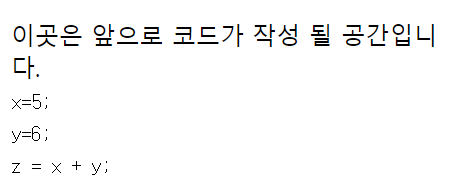
14. <code> : 컴퓨터 코드를 정의하기 위해사용된다.

<!DOCTYPE html>
<html>
<head>
  <meta charset="utf-8">
  <meta name="viewport" content="width=device-width">
  <title>JS Bin</title>
</head>
<body>
<p>
  이곳은 앞으로 코드가 작성 될 공간입니다.
  <code>
    <br>
    x=5;<br>
    y=6;<br>
    z = x + y;<br>
  </code>
</p>
</body>
</html>


15. <var> : 변수를 정의한다.


16. <section> : 섹션은 주로 주제별 콘텐츠를 구분하는 그룹이다. 아래와 같이 <section>태그를 사용하여 작성을 하게 된다면 별다른 개행 문자가 없어도 다른 섹션 끼리는 자동으로 분할되어 구분지어진다.

<!DOCTYPE html>
<html>
<head>
  <meta charset="utf-8">
  <meta name="viewport" content="width=device-width">
  <title>JS Bin</title>
</head>
<body>
<section>
 여기는 섹션 1 안이다.
</section>
<section>
  여기는 섹션 2 안이다.
</section>
</body>
</html>


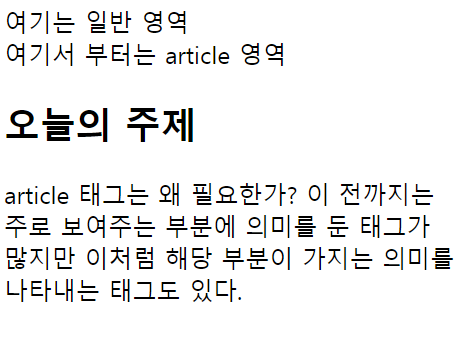
17. <article> : 이 태그는 독립적이고 독자적인 컨텐츠를 지정한다. 이 태그를 사용할 수 있는 분야는 포럼 게시물, 블로그 포스트, 신문기사 등이 있다.

<!DOCTYPE html>
<html>
<head>
  <meta charset="utf-8">
  <meta name="viewport" content="width=device-width">
  <title>JS Bin</title>
</head>
<body>
여기는 일반 영역
<article>
  여기서 부터는 article 영역
  <h2>오늘의 주제</h2>
  <p>
    article 태그는 왜 필요한가?
    이 전까지는 주로 보여주는 부분에 의미를
    둔 태그가 많지만 이처럼 해당 부분이 가지는
    의미를 나타내는 태그도 있다.
  </p>
</article>
</body>
</html>


18. <header> : 해당 문서의 헤더를 지정한다.


19.<footer> : 해당 문서, 영역의 바닥 글을 지정한다. 일반적으로 작정자, 저작권, 연락처 등이 해당 태그 내에 기재된다.


20. <figure> : 이미지와 캡션을 그룹화 한다.

이것은 예시로 보는것이 빠르다.

'FRONT > Html' 카테고리의 다른 글

[Front] HTML input 태그(tag)  (0) 2020.06.13
[Front] HTML 작성 가이드  (0) 2020.06.11
[Front] HTML 기초  (0) 2020.06.03
HTML

Hyper Text Markup Language로 언어이자 문서의 한 종류로서 웹을 이루는 가장 기본적인 문서다.

<!DOCTYPE html>
<html>
<head>
  <meta charset="utf-8">
  <meta name="viewport" content="width=device-width">
  <title>title</title>
</head>
<body>
  
</body>
</html>

위 코드는 html을 구성하는 가장 기본적인 형태이다. 무슨 뜻인지 하나하나 살펴보자

html의 구성요소

html을 하면 알아야 할 4가지가 있는데 

1.요소

  •  요소는 시작태그와 종료태그로 이루어진 모든 명령어를 의미한다.

2.태그

  • 태그는 <괄호 안에 들어가는 명령어를 뜻한다.> 얼핏 들으면 요소와 같아 보이지만 요소의 하위 개념이다.
  • 대개 태그는 시작태그와 종료태그로 이루어져 있다.
  • ex) <title>title<title> : <title> 타이틀 태그, <p> 문단태그

3.속성

  • 속성은 설정 값으로 태그의 세부 설정 기능을 담당한다.
  • ex) <p align=””> : p태그에 align이라는 속성(세부설정)을 가진다.

4.변수(Argument)

  • 속성이 가지는 값을 의미한다.

즉, 종합하자면 <p align=”center”></p> : 여러가지 요소 중 p태그는 align이라는 속성에 center라는 변수를 가지고 있다. 라고 말 할 수 있다.

자 그럼 위 코드를 하나씩 해석해 보자

  1. <!DOCTYPE html> : html5에서 부터 적용되는 것으로 현재 문서가 html이라는 것을 명시해 주고 있다.
  2. <html> : 모든 태그들은 <html> 태그 안에 작성 되어야 한다.
  3. <meta> :해당 html 파일의 구성요소를 설정하는 태그라고 생각하면 된다. 해당 html파일은 charset(캐릭터셋)으로 utf-8을 가진다.
  4. <title> : 해당 문서 상단의 타이틀을 성정하는 태그이다.
  5. <head> : 해당 문서의 제목, 제작자, 설정등 문서에 대한 설명이 들어가 있는 부분으로 해당 문서에 대한 참고사항들이 들어있는 태그이다.
  6. <body> : html에서 가장 의미있고 중요한 태그로 실제 사용자에게 보여지는 태그이다. 따라서 <body>태그 안에 있는 명령어와 글자들은 웹에 보여지게 된다.
주석

html 주석은 <! —주석 — > 이런 식으로 작성하게 된다.

특징
<!DOCTYPE html>
<html>
<head>
  <meta charset="utf-8">
  <meta name="viewport" content="width=device-width">
  <title>title</title>
</head>
<body>
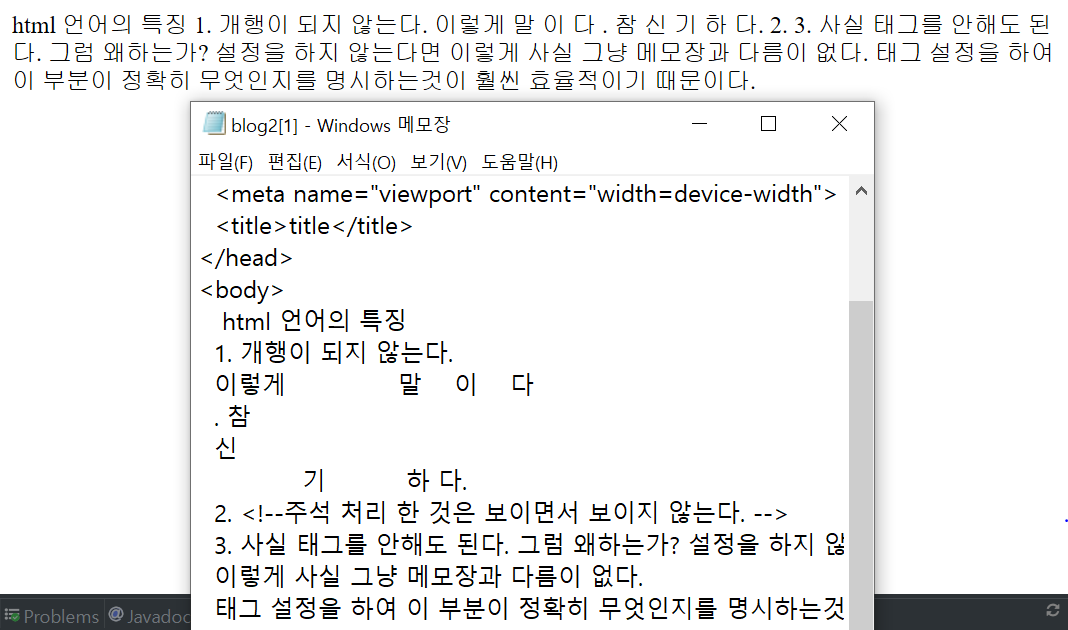
   html 언어의 특징
  1. 개행이 되지 않는다.
  이렇게              말    이    다
  . 참
  신
             기          하 다.
  2. <!--주석 처리 한 것은 보이면서 보이지 않는다. -->
  3. 사실 태그를 안해도 된다. 그럼 왜하는가? 설정을 하지 않는다면
  이렇게 사실 그냥 메모장과 다름이 없다.
  태그 설정을 하여 이 부분이 정확히 무엇인지를 명시하는것이 훨씬 효율적이기 때문이다.
  
</body>
</html>

위 코드 실행 결과

위 코드 실행 결과는 흰 배경이고 메모장은 해당 문서에서 소스보기를 한 결과이다.

여기서 html주석의 문제점이 나타나게 된다.

html주석은 실행결과에서 나오지 않지만 실제로 소스 보기를 통해서 확인하면 볼 수 있으므로 보안이 좋지 않다.

그리고 두 번째 문제점은 그럼 어떻게 개행을 해야 하는가 이다. 이는 아래 태그에서 학습할 수 있다.

태그

모든 태그를 다 언급할 수 없지만 자주 사용하는 태그들을 몇 개 알아보자

<!DOCTYPE html>
<html>
<head>
  <meta charset="utf-8">
  <meta name="viewport" content="width=device-width">
  <title>title</title>
  <writer></writer>
</head>
<body>
  <header>
    <h1>여기는 header 영역입니다.</h1>
  </header>
  <nav>
    <ul>
      <li><h1>리스트1</h1></li>
      <li><h2>리스트2</h2></li>
      <li><h3>리스트3</h3></li>
      <li><h4>리스트4</h0></li>
      <li><a href="apple.co.kr"> apple홈페이지</a></li>
    </ul>
  </nav>
  <main>
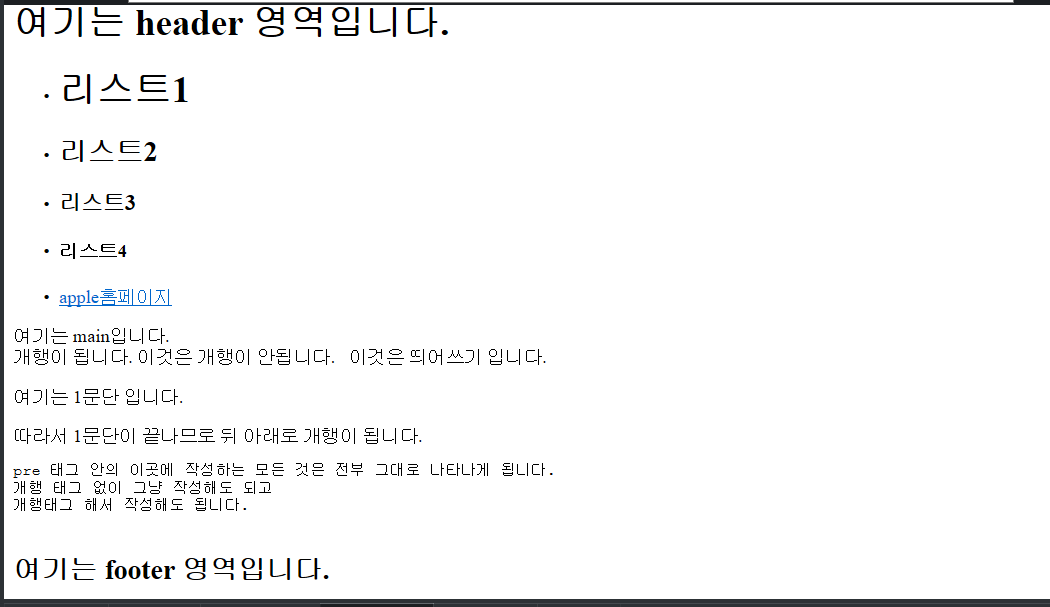
    여기는 main입니다. <br>
    개행이 됩니다.
    이것은 개행이 안됩니다. &nbsp
    이것은 띄어쓰기 입니다.
    <p>여기는 1문단 입니다.</p>
    따라서 1문단이 끝나므로 뒤 아래로 개행이 됩니다.
    <pre>
pre 태그 안의 이곳에 작성하는 모든 것은 전부 그대로 나타나게 됩니다.
개행 태그 없이 그냥 작성해도 되고 <br>개행태그 해서 작성해도 됩니다.
    </pre>
  </main>
  <footer>
    <h2>여기는 footer 영역입니다.</h2>
  </footer>
</body>
</html>

위 코드 실행 결과

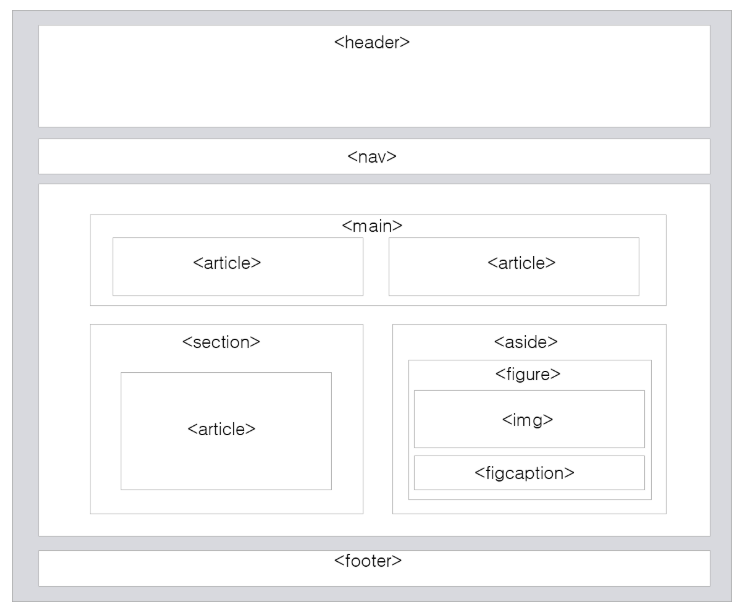
먼저 레이아웃이다.

레이아웃은 말 그대로 틀을 잡아주는 것인데 아래 그림과 같이 html레이아웃이 정해져있다. 이에 맞춰 위치에 작성 해 주면 된다.

http://tcpschool.com/html/html_space_layouts

여기서 레이아웃 외에 다른 태그들을 볼 수 있는데

  1. <ul> unordered list : 순서 없는 목록을 만들 때 사용하게 된다.
  2. <li> list item : 리스트 목록을 작성할 때 사용하게 된다.
  3. <h?> heading : 표제로 정의된다. h뒤의 숫자가 작을수록 큰고 굵은 문자가 나오게 된다.
  4. <a> anchor : 링크를 만들 때 사용하게 된다. 속성으로 href를 가지고 뒤에 경로를 작성하면 클릭시에 해당 경로로 이동하게 된다.
  5. <br> line break : 개행시에 사용하게 된다.
  6. &nbsp : 띄어쓰기를 할 때 사용하게 된다. 여러번 쓰면 여러면 띄어쓰기 할 수 있다.
  7. <p> paragraph : 문단을 형성할 때 사용하게 된다. br태그로 개행하여 문단을 나눌 수 있지만 br태그를 남용하게 되면 가독성이 떨어지기 때문에 p태그를 사용하는것을 권장한다.
  8. <pre> : 해당 태그 안에 적은 문자는 태그를 제외하고 전부 작성한 형식과 똑같이 나오게 된다.

이렇게 기본적인 태그가 있다. 이 외에 table 태그나, img 태그 등 여러가지 태그가 더 있지만 이는 사용하면서 필요할 때 마다 더 찾아보도록 하자. 이는 프로젝트 부분에서 더 볼 수 있을 것이다.


'FRONT > Html' 카테고리의 다른 글

[Front] HTML input 태그(tag)  (0) 2020.06.13
[Front] HTML 작성 가이드  (0) 2020.06.11
[Front] HTML 태그(tag)  (0) 2020.06.10

+ Recent posts